AndroidのQRコード読み取り完全攻略!専用アプリ不要の裏ワザ解説
街中のポスターや飲食店の注文メニュー、決済サービスや各種認証に至るまで、日常のあらゆる場面でQRコードが使われています。かつてAndroidスマートフォンでQRコードを読み取る際は、Google Playストアから専用のスキャナーアプリをダウンロードするのが一般的でした。しかし、OSのアップデートが進んだ現在、その常識は過去のものとなっています。
結論から言えば、現在のAndroid端末においてサードパーティ製のQRコード専用アプリは一切不要です。標準カメラやOS組み込みのクイック設定、Googleレンズを活用することで、より安全かつ瞬時に情報を読み取ることができます。一方で、画面上に表示されたQRコードの処理方法や、カメラを向けても反応しないトラブルに頭を抱えるユーザーは少なくありません。日々の操作ストレスをゼロにする最新の読み取りテクニックと、トラブルシューティングの全貌を明かします。
📌 【この記事の重要ポイントまとめ】
- 要点1:AndroidでのQRコード読み取りは専用アプリ不要であり、標準カメラ・クイック設定スキャナー・Googleレンズで完結する。
- 要点2:スマホ画面内に表示されたQRコードは、スクリーンショット保存からのGoogleレンズ解析や「かこって検索」で瞬時に読み取れる。
- 要点3:カメラが反応しない時は「カメラ設定のスキャン有効化」「ピントと距離」「クイック設定の活用」で9割以上解決する。
【2026年最新】AndroidでのQRコード読み取りに専用アプリは不要?標準機能の実力と真相

「Androidを買ったらまずQRコードリーダーを入れなければならない」という思い込みは、現代のスマートフォン環境においては不要なだけでなく、セキュリティ上のリスクすら招きます。Android OSはバージョンアップを重ねるごとにシステムレベルでのコード解析機能を強化しており、現在は端末を構えてコードにかざすだけで即座にURLやテキストを抽出できます。
情報通信関連のセキュリティ調査や各セキュリティベンダーの報告によると、公式ストアで配信されている無料の単機能QRコードアプリの中には、過剰な権限要求(位置情報や連絡先へのアクセス)や執拗な全画面広告の表示、悪質なアドウェアの混入が確認された事例が複数報告されています。OS標準機能やGoogleの公式ツールを使えば、余計な広告に煩わされることなく、バックグラウンドでのバッテリー消費や情報漏洩のリスクを完全に排除できます。
現在流通しているAndroid端末であれば、後述する「標準カメラ」「クイック設定パネル」「Googleレンズ」のいずれかを用いることで、ほぼ100%のシーンに対応可能です。不要なアプリでストレージを圧迫する前に、手元の端末に標準搭載されている強力なツールを把握することが先決です。
主要な読み取り方法5選を徹底比較|最も手軽で安全なルートとは?
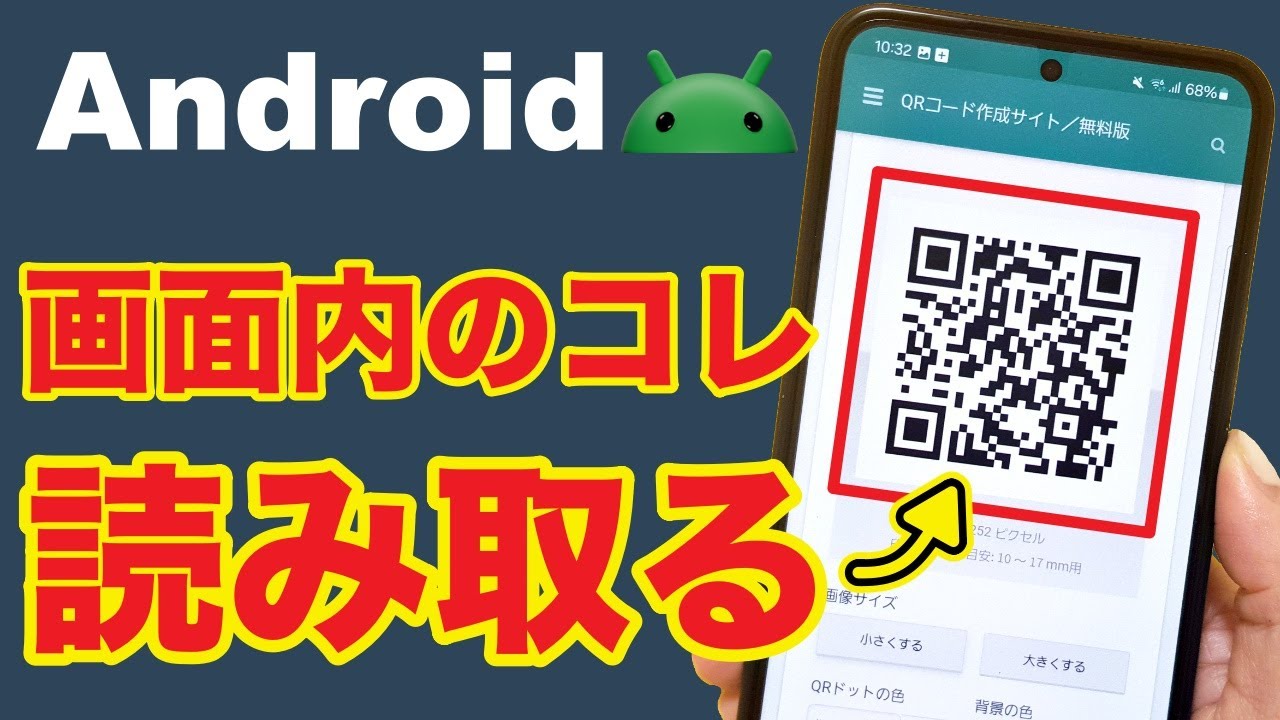
Androidで利用できる主要なQRコード読み取り手段を比較しました。用途やシーンに応じて最適な方法を使い分けることで、読み取りにかかる時間を劇的に短縮できます。
| 読み取り方法 | 特徴・操作速度 | 安全性・広告の有無 | 編集部の見解・推奨度 |
|---|---|---|---|
| 標準カメラアプリ | カメラを起動してかざすだけ(約1〜2秒) | 完全無害・広告なし | ★5(最推奨):日常の紙媒体やポスターの読み取りに最適 |
| クイック設定スキャナー | 画面上部からスワイプして起動(約2秒) | 完全無害・OS標準 | ★5(最推奨):暗所でのライト連動など認識精度が高い |
| Googleレンズ | 画像解析や画面検索と連動(約2〜3秒) | Google公式・高セキュリティ | ★5(万能):画面内の画像・スクショ読み取りに必須 |
| Chromeブラウザ長押し | ウェブ閲覧中の画像を長押し(約1秒) | ブラウザ標準機能 | ★4(便利):Webサイト内のQRを開く最短ルート |
| LINE QRコードリーダー | 友だち追加画面やウィジェットから(約3秒) | LINE公式・安全 | ★3(実用):LINEアカウント交換やトーク内の画像向け |
| 非公式スキャンアプリ | アプリ起動後にスキャン(広告待ちあり) | 過剰広告・トラッキングの危険 | ★1(非推奨):インストールするメリットがない |
画面内のQRコードも一瞬!スクショや写真から読み取る裏ワザ完全手順
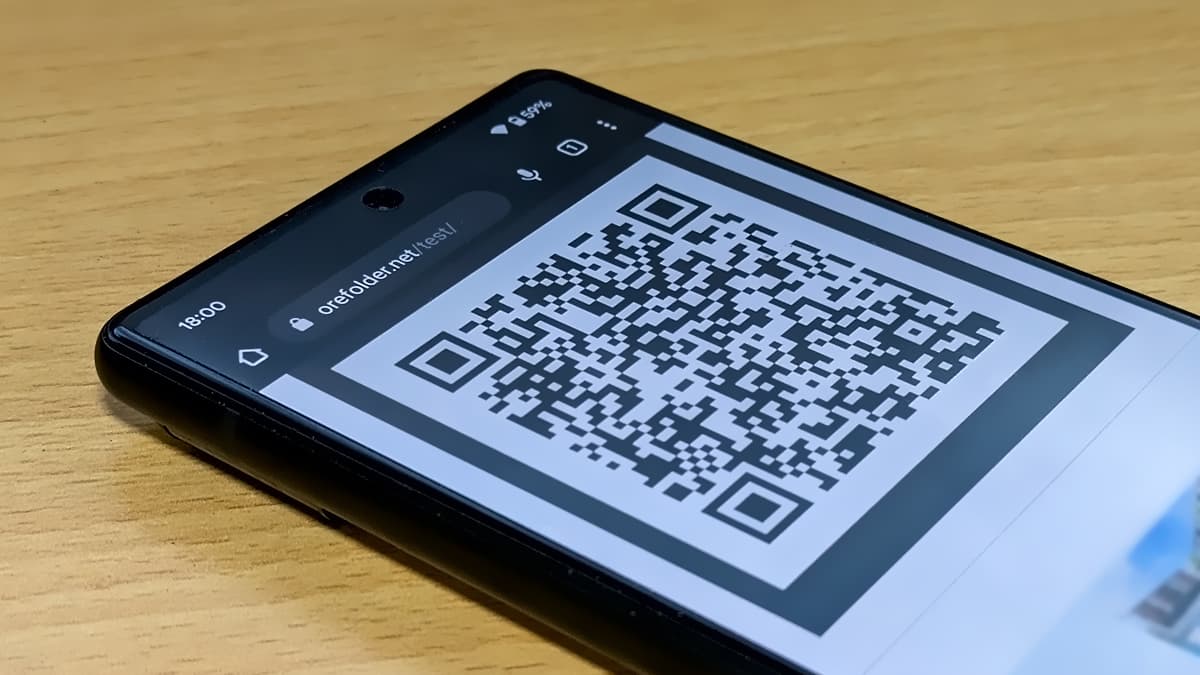
読者から最も多く寄せられる相談の一つが、「スマホの画面上に表示されているQRコードをどうやって読み取ればいいのか」という問題です。別のスマートフォンを持ってきて画面を撮影するという手間をかけている人も見受けられますが、端末単体で完結するスマートな解決策が存在します。
方法1:スクリーンショットを撮ってGoogleフォト(またはレンズ)で開く
最も汎用性が高いのが、画面キャプチャを利用する方法です。
- QRコードが表示されている画面で「電源ボタン+音量小ボタン」を同時押ししてスクリーンショットを撮影します。
- 「Googleフォト」アプリを開き、撮影したスクリーンショットを表示します。
- 画面下部に表示される「レンズ(Googleレンズ)」アイコンをタップします。
- 画面内のQRコードが自動検出され、リンク先URLが表示されるのでタップしてアクセスします。
方法2:Chromeブラウザ内で直接「Googleレンズで画像を検索」
ウェブサイトを閲覧中にQRコード画像が表示された場合、わざわざスクリーンショットを撮る必要すらありません。
- ブラウザ(Google Chrome)で表示されているQRコード画像を長押しします。
- ポップアップメニューから「Googleレンズで画像を検索」を選択します。
- 画面下部に解析結果とリンク先URLが即座に表示されます。
方法3:「かこって検索(Circle to Search)」を活用する
Google PixelシリーズやGalaxyの対応モデルなど、最新世代のAndroid端末を使っている場合は、画面下部のホームボタン(またはナビゲーションバー)を長押しするだけで発動する「かこって検索」が最速です。画面上のQRコードを指で丸く囲むかタップするだけで、一切のアプリ切り替えを挟まずにリンク先を展開できます。
【機種別ガイド】Galaxy・Xperia・AQUOSの設定と読み取り手順
AndroidはメーカーごとにカメラアプリやUIの仕様が微妙に異なります。日本国内で高いシェアを誇る主要3ブランドの標準カメラ設定と読み取り手順を整理しました。
1. Samsung Galaxy(ギャラクシー)の場合
Galaxyは標準カメラの認識精度が非常に高く、初期状態でQRコードスキャンが有効化されています。
- カメラでの読み取り:カメラアプリを起動し、QRコードに向けると画面中央にポップアップが表示されます。
- 設定の確認:カメラ起動後、左上の「設定(歯車マーク)」をタップし、「QRコードをスキャン」がONになっているか確認してください。
- クイック設定:画面上部を2回下にスワイプし、クイックパネルから「QRコードをスキャン」をタップしても専用ファインダーが立ち上がります。
2. Sony Xperia(エクスペリア)の場合
Xperia(Photography Pro / 標準カメラ)でも特別な操作は不要です。
- カメラでの読み取り:BASICモード等のカメラを起動し、ファインダー内にコードを収めるとリンクが自動表示されます。
- 設定の確認:カメラ内のメニュー(または歯車アイコン)から「QRコードの読み取り」がONになっていることを確認します。
- Googleレンズ連動:カメラ画面内の「Googleレンズ」アイコンを直接タップしてスキャンモードに入ることも可能です。
3. SHARP AQUOS(アクオス)の場合
AQUOSシリーズも近年のモデル(Rシリーズ、senseシリーズ、wishシリーズ)ではAIオートカメラが標準対応しています。
- カメラでの読み取り:カメラを立ち上げてコードにかざすと、画面内に「URLリンク」がポップアップします。
- 設定の確認:カメラ設定内の「インテリジェントオート」または「QRコード・バーコード読み取り」項目が有効になっているかチェックします。
- Payトリガーとの違い:指紋センサー長押し等に登録できる「Payトリガー」は決済アプリ起動用のため、一般的なウェブURL読み取りには標準カメラを使用します。
【実態検証】カメラが反応しない・読み取れない7大原因と現場のリアルな声
「カメラをいくらかざしても全く黄色い枠やリンクが出ない」「ピントが合わずイライラする」といったトラブルは、SNSやQ&Aサイトでも頻繁に報告されています。現場で発生している不具合の要因を検証すると、以下の7点に集約されます。
原因1:カメラ設定のスキャン機能が無効化されている
OSやカメラアプリのアップデート後、何らかの拍子に「QRコード読み取り」の設定トグルがOFFになってしまうケースがあります。まずは各カメラの「設定」メニューを開き、スキャン機能が有効になっているかを再確認してください。
原因2:ピントが合っていない・端末を近づけすぎている
小さなQRコードを読み取ろうとして、カメラを数センチの至近距離まで近づけすぎると、マクロ撮影に対応していないレンズではピントが合いません。「20〜30cmほど離して持ち、必要であれば画面上で軽くズーム(2倍程度)する」のが光学的に最もピントが合いやすい距離感です。
原因3:光の反射・影・コードの湾曲
飲食店のラミネート加工されたパウチメニューや、光沢のあるチラシ、PCモニター上のQRコードは、照明が反射して白飛びを起こしがちです。斜め45度程度にスマホを傾けて反射を逃がすか、手元で影を作らないよう角度を調整するのが有効です。
原因4:極端な暗所(照度不足)
薄暗い店内などではセンサーがコードのエッジ(四隅の四角い位置検出パターン)を認識できません。この場合は、標準カメラではなく「クイック設定のQRコードスキャナー」を起動すると、ファインダー横のライト点灯ボタンで瞬時に被写体を照らしながらスキャンできます。
原因5:QRコード自体の情報量が多すぎる・破損している
長大なURLが埋め込まれたQRコードはドットが非常に細かくなります。低照度時やレンズに指紋がついている状態では認識率が低下するため、レンズを柔らかい布で拭き取ってから試みてください。
原因6:ブラウザやアプリの権限が拒否されている
「リンクは読み取れるがブラウザが開かない」という場合、Androidの「設定」>「アプリ」>「カメラ」から、アプリのアクセス権限が適切に付与されているかを確認する必要があります。
原因7:保護フィルムの劣化・傷
カメラレンズ保護カバーやメイン画面のフィルムに細かな傷・くすみがあると、光の散乱が発生してフォーカスが狂う原因になります。
一般に知られていない盲点とネットの誤解|クイッシング詐欺と安全対策
QRコードの普及に伴い、世界的に重大な脅威となっているのが「クイッシング(Quishing / QRコードフィッシング)」と呼ばれるサイバー詐欺です。警察庁やIPA(情報処理推進機構)も注意喚起を行っています。
街頭の正規ポスターや駐車場の精算機に貼られたQRコードの上に、悪意ある第三者が「偽の決済サイトやフィッシングサイトへ誘導するシール」を上貼りする手口が確認されています。利用者がスマートフォンをかざすと、見た目には精巧に作られた偽のログイン画面やカード情報入力画面へ誘導され、個人情報が盗み取られます。
Androidの標準カメラやGoogleレンズが優れているのは、「コードを読み取った段階で、いきなりページを開かず、必ず事前にURLのプレビューを表示する」という安全設計が施されている点です。サードパーティ製アプリの中には、読み取りと同時にブラウザへ自動リダイレクトしてしまう危険な設定のものも存在します。表示されたURLのドメイン(例:〇〇.com、〇〇.go.jpなど)が不自然でないか、接続前に1秒間確認する習慣をつけることが最大の防壁となります。
【プロの結論】デジタルリテラシーから見る最適なスキャン環境と利用者の判断基準
スマートフォンの操作効率と安全性を最大化するために、自身の利用環境をどのように整えるべきか。判断基準を以下のように整理しました。
▼ 標準機能・Googleレンズに統一すべき人
- 余計なアプリの広告や動作の重さにストレスを感じたくない人
- フィッシング詐欺やマルウェアへの感染リスクを最小限に抑えたい人
- 画面内のスクリーンショットやSNSで送られてきた画像を頻繁に処理する人
▼ サードパーティ製アプリを見直すべき人
- 「なんとなく昔から使っているスキャナーアプリ」を惰性で残している人
- スキャンするたびに5秒間の動画広告を見せられている人
- 連絡先や位置情報など、スキャンに関係のない権限をアプリに許可してしまっている人
最も合理的で無駄のない運用スタイルは、「紙や現物のコードは標準カメラでかざす」「画面内のコードはGoogleレンズか長押し」「暗所や素早いスキャンはクイック設定タイル」という3つのルートに集約することです。これだけで、Android端末でのコード読み取り体験は驚くほど快適になります。
【qr コード 読み取り android】に関するよくある質問(FAQ)
Q1:AndroidでQRコードを読み取るのに一番早い方法はどれですか?
A1:外にあるポスターや紙のメニューであれば、画面ロックを解除して「標準カメラをかざす」のが最速です。また、画面上部から引き出す「クイック設定」に「QRコードスキャナー」のタイルを配置しておけば、どの画面からでも2タップで起動できます。
Q2:友達からLINEのトークで送られてきたQRコード画像を読み取るにはどうすればいいですか?
A2:LINEアプリ内で画像を開き、画面右上に表示される「QRコードリーダー」アイコン(四角い枠のマーク)をタップするだけで、LINEが直接画像を解析してリンク先を表示してくれます。画像を一度保存してGoogleフォトからGoogleレンズで読み取ることも可能です。
Q3:標準カメラをQRコードにかざしてもリンクが出ません。壊れているのでしょうか?
A3:端末の故障ではなく設定や距離の問題がほとんどです。まずカメラの設定画面で「QRコードスキャン」がONになっているか確認してください。次に、カメラをコードから20〜30cmほど離し、ピントが合う位置まで引いてみてください。それでも反応しない場合は、画面上部のクイック設定から「QRコードのスキャン」を起動して試行してください。
まとめ:標準機能の使いこなしが快適で安全なスマホライフの鍵
AndroidにおけるQRコード読み取りは、もはや外部ツールに頼る時代から、OS標準のインテリジェントな機能をスマートに使いこなす時代へと完全にシフトしました。標準カメラ、クイック設定、Googleレンズ、そしてChromeの長押しメニューを把握しておくだけで、目の前の紙媒体から画面内のデジタル画像まで、あらゆるコードを瞬時に処理できます。
余分なアプリを整理して端末のセキュリティを高めつつ、日々の小さな操作ストレスを解消してください。手元の端末が持つ本来のポテンシャルを解放し、より快適でスマートなデジタルライフを送りましょう。 (出典: qr コード 読み取り android(Yahoo!ニュース))
毎日更新されるトレンド情報を分析・発信中。役立つ裏技やおすすめ情報を分かりやすく紹介します。
