コンビニ写真プリント徹底比較!2026年最新の画質・料金と手順
スマートフォンで日常的に高画質な写真を撮影できるようになった現在、手元の写真を「今すぐ紙で手元に残したい」「フォトフレームに入れて飾りたい」「推し活グッズを手作りしたい」という需要が急速に高まっています。その受け皿として日常のインフラとなっているのが、身近なコンビニエンスストアのマルチコピー機です。
しかし、セブン-イレブン、ローソン、ファミリーマートといった主要チェーンごとに導入されている印刷機器のメーカーや印刷方式、対応アプリは大きく異なります。「どこで印刷しても同じ」と考えて適当に選ぶと、色味の再現性やトリミングのズレで思わぬ失敗を招くことも少なくありません。本稿では、2026年最新の各社サービス仕様、料金体系、画質の傾向、アプリの使い分けを徹底的に取材・検証し、最適な写真プリントの選び方を明らかにします。
📌 【この記事の重要ポイントまとめ】
- 要点1:セブン-イレブン(富士フイルム機)は人肌の発色と階調表現に優れ、ローソン・ファミマ(シャープ機)はシャープな輪郭とシール印刷など多彩な用紙展開が強み。
- 要点2:L判の基本料金は各社とも1枚30円〜40円前後で推移しており、証明写真印刷なら専用機(約800〜1,000円)の約4分の1となる200円〜で作成可能。
- 要点3:アプリ選びは「事前予約して番号入力(ネットプリント/ネットワークプリント)」か「店頭でWi-Fi直接送信(PrintSmash/マルチコピー)」かで利便性と通信環境の要件が分かれる。
【2026年最新】コンビニ大手3社の写真プリント料金・仕様を徹底比較
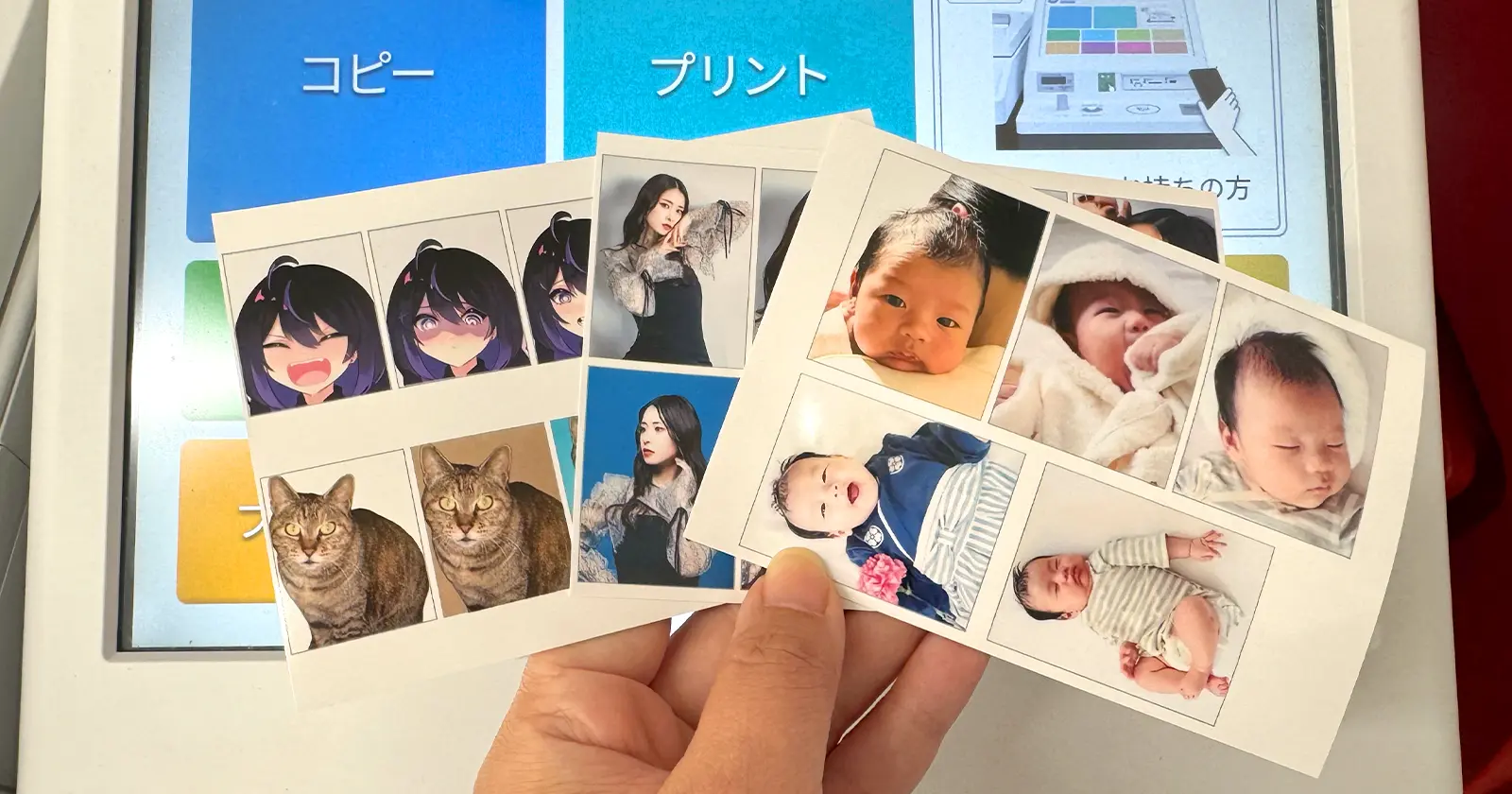
主要コンビニチェーンにおける写真プリントサービスは、大きく分けて「セブン-イレブン(富士フイルムビジネスイノベーション製)」と「ローソン・ファミリーマート(シャープ製)」の2大陣営に二分されます。まずは、料金や対応サイズ、用紙のバリエーションなどの基本スペックを客観的なデータで比較します。
| 項目 | 詳細・数値データ | 一般的な基準・相場 | 編集部の見解・評価 |
|---|---|---|---|
| L判写真プリント料金 | セブン:40円 / 枚 ローソン・ファミマ:30円 / 枚 | 30円〜40円 / 枚 | 大量印刷時のコストパフォーマンスはローソン・ファミマが優勢。1枚単位なら差は僅か。 |
| 2L判写真プリント料金 | セブン:100円 / 枚 ローソン・ファミマ:80円 / 枚 | 80円〜100円 / 枚 | 集合写真やインテリア向け。こちらもシャープ機設置店舗が若干割安。 |
| 特殊印刷(シール紙) | セブン:非対応(一部店舗除く) ローソン・ファミマ:対応(L判200円〜) | 200円〜300円 / 枚 | 手帳デコや推し活グッズ作成にはシール紙対応のローソン・ファミマが一択。 |
| 証明写真プリント料金 | 各社共通:200円〜250円 / 枚 (アプリ事前作成時) | 街頭ボックス機:800円〜1,000円 | 専用機と比較して圧倒的な低コスト。スマホで納得いくまで撮り直せる点も大きな利点。 |
| 持ち込みメディア対応 | USBメモリ、SDカード、microSD対応 (主要画像形式:JPEG, PNG) | 標準規格に準拠 | 通信環境に依存せず大量の画像データを一括処理したい場合に極めて安定。 |
コンビニ写真のL判・2L判サイズの規格は、L判が「89mm×127mm」、2L判が「127mm×178mm」と各社共通です。料金面だけを比較すると、日常のスナップ写真を複数枚印刷する場合はローソンやファミリーマートのほうが1枚あたり約10円安く設定されており、コストパフォーマンスの高さが際立ちます。
スマホの写真はどこで印刷すべき?画質と発色の違いを実機検証

「値段の違いは分かったが、仕上がりのクオリティはどうなのか」という点は、利用者が最も気にするポイントです。印刷機器のハードウェア構造と画像処理エンジンの違いにより、写真の仕上がりには明確な個性が現れます。
セブン-イレブン(富士フイルム機):人肌の温かみと自然なグラデーション
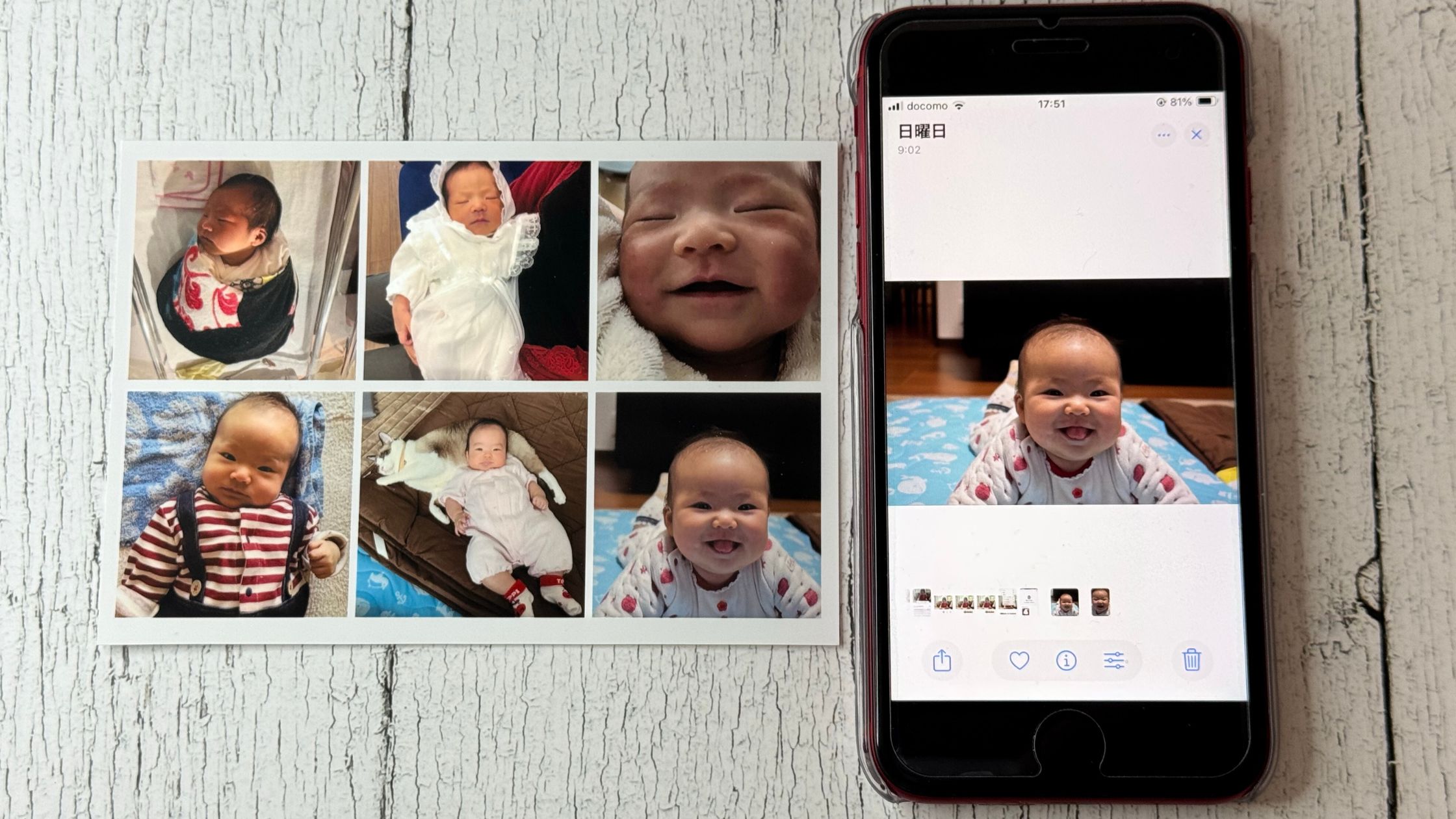
セブン-イレブンのマルチコピー機は、写真分野で長い歴史を持つ富士フイルムの画像処理技術を採用しています。人物のポートレートや子供の写真、家族写真などを印刷した際、スキントーン(肌色)の血色感が自然で健康的に再現されるのが最大の特徴です。ハイライトからシャドウにかけての階調表現が滑らかで、写真館の現像に近い落ち着いた質感を好む層から圧倒的な支持を集めています。
ローソン・ファミリーマート(シャープ機):高コントラストと鮮明な輪郭描写
一方、ローソンとファミリーマートに導入されているシャープ製マルチコピー機は、原色の発色が鮮やかで、輪郭線がくっきりと出る傾向があります。青空の抜け感や夜景の明暗、アニメ・イラスト・推し活グッズのブロマイド印刷においては、こちらの鮮明な発色が強烈な見栄えの良さを発揮します。また、光沢紙自体のコシもしっかりしており、パキッとした仕上がりを求めるシーンに最適です。
スマホ写真のコンビニ印刷方法|アプリと専用サービスの手順
スマートフォンからコンビニで写真をプリントする方法は、大きく分けて「事前にクラウドへアップロードして予約番号を発行する方法」と「店頭でマルチコピー機とWi-Fi通信して直接転送する方法」の2系統が存在します。
1. セブン-イレブンでの印刷手順(ネットプリント)
セブン-イレブンで最もスムーズなのは、公式アプリ「かんたんnetprint」または「セブン-イレブン マルチコピー」を利用する方法です。
会員登録不要の「かんたんnetprint」アプリを開き、印刷したい写真を選択してアップロードすると、画面上に8桁のプリント予約番号(またはQRコード)が発行されます。店頭のマルチコピー機で「プリント」>「ネットプリント」を選択し、予約番号を入力またはQRコードをかざすだけで、即座に印刷が実行されます。
2. ローソン・ファミリーマートでの印刷手順(ネットワークプリント vs PrintSmash)
ローソンやファミリーマートでは、利用スタイルに合わせて2種類の代表的な公式アプリを使い分ける形が定着しています。
【ネットワークプリント(Network Print)】:
事前に自宅や移動中に写真をアップロードし、ユーザー番号を発行して店頭で入力する方式です。友人にプリント番号を共有して「各自で近くのコンビニで印刷してもらう」といった用途にも非常に便利です。
【PrintSmash(プリントスマッシュ)】:
会員登録や事前アップロードを一切行わず、店頭のマルチコピー機が発するWi-Fiにスマホを直接接続してその場で画像データを送る方式です。大量の写真をその場で選定して印刷したい場合や、通信データ容量を消費したくない場合に重宝します。
【実態検証】利用者の生の声と現場目線で見えたメリット・落とし穴
SNSやネット掲示板、Q&Aサイト等に寄せられた実際のユーザー体験談を分析すると、コンビニ写真プリントの利便性が絶賛される一方で、特有の「失敗パターン」に直面する声も散見されます。
「急遽子どもの幼稚園提出用写真が必要になったが、深夜に30円ですぐ手に入り救われた」「推しのライブ写真をその場でシール紙に印刷してスマホケースに挟むのが定番」といったポジティブな反響が目立ちます。特に、コンビニでの証明写真印刷に関しては「街中の証明写真ボックスに1,000円近く払うのが馬鹿らしくなるほど綺麗に作れる」と、就活生や資格受験生の間で定番の節約術として定着しています。
一方で、現場で頻発しているトラブルが「アスペクト比(縦横比)の不一致による端切れ」です。スマートフォンの標準カメラで撮影した写真(16:9や4:3)をそのままL判(約3.5:5)で印刷すると、自動トリミングによって頭の上や足元が切り落とされてしまう現象が多発しています。印刷前のプレビュー画面で「余白あり」にするか、自分で事前にL判比率へトリミング加工しておく事前準備が欠かせません。
一般に知られていない盲点とネットの誤解を徹底解説
日常的に使われているサービスでありながら、仕様の理解不足による誤解も少なくありません。失敗を防ぐために把握しておくべき技術的なポイントを整理します。
誤解1:iPhoneの「HEIC」形式はそのまま印刷できるのか?
最新のマルチコピー機および各社アプリは、iOS標準の画像フォーマットである「HEIC」形式の自動変換に対応していますが、USBメモリやSDカード等の物理メディアを持ち込む場合は注意が必要です。ハードウェア直挿しの場合、JPEG形式またはPNG形式しか認識しないケースがあるため、メディア持ち込み時は事前にスマホやPC側でJPEG変換しておくのが安全策です。
誤解2:スマホ画面の明るさ=写真の仕上がりという錯覚
スマホの有機EL・液晶ディスプレイは自ら発光(透過光)しているため、非常に明るく鮮やかに見えます。しかし、印刷物は紙に反射した光を見る(反射光)性質上、スマホ画面で見ていた印象よりも1〜2段階暗く仕上がるのが物理的な原則です。暗い室内や夜間に撮影した写真は、印刷前にスマホの標準写真編集機能で「露出」や「シャドウ」を少し持ち上げておくと、黒つぶれを防ぎ理想的なトーンに仕上がります。
誤解3:USB持ち込み時のファイルフォーマット
写真プリントをコンビニへUSB持ち込みする際、USBメモリのフォーマット形式が「NTFS」や「exFAT」の場合、旧型の端末で読み込みエラーが発生することが稀にあります。最も互換性が高い「FAT32」形式でフォーマットされたメディアを使用することが、現場でのトラブルを未然に防ぐプロの知恵です。
【プロの結論】おすすめできる人・慎重になるべき人の判断基準
以上の技術的検証を踏まえ、コンビニ写真プリントの利用基準を明確化します。
【コンビニ写真プリントが最適な人】
・数枚から数十枚程度の写真を、今すぐその場で手に入れたい人
・証明写真を200円前後の最小限のコストで作成したい人
・手帳用やスマホケース用にシール紙プリントを活用したい人(ローソン・ファミマ推奨)
・自宅にプリンターを置かず、インク詰まりや用紙管理の手間をゼロにしたい人
【専用のネット現像や写真館を検討すべき人】
・100枚以上の旅行写真やアルバム作成を1枚10円前後の最安値で一括注文したい人
・数十年単位の長期保存を前提とした、本格的な銀塩ペーパー現像を求める人
・ミリ単位での色校正やプロレベルのカラーマネジメントが求められる作品づくりを行う人
【写真 プリント コンビニ】に関するよくある質問(FAQ)
Q1:セブン-イレブンとローソン・ファミマの写真印刷、画質で選ぶならどちらがおすすめですか?
A1:人物写真や肌の質感を自然に見せたい場合は、富士フイルムの画像処理を採用しているセブン-イレブンが適しています。一方、風景の鮮やかさやイラスト、グッズ用の発色を重視する場合や、シール紙に印刷したい場合はローソンやファミリーマートがおすすめです。
Q2:スマホに入っている写真をアプリなしでコンビニ印刷することは可能ですか?
A2:可能です。各社とも専用のWebブラウザページ(ネットプリント/ネットワークプリントのブラウザ版)から画像をアップロードして予約番号を発行すれば、アプリのインストールなしで印刷できます。また、SDカードやUSBメモリに写真を保存して店頭へ持ち込む方法もあります。
Q3:コンビニで証明写真を安く綺麗に印刷する具体的なやり方は?
A3:スマートフォンの「証明写真作成アプリ(履歴書カメラなど)」を使用して規格サイズ(40mm×30mm等)にレイアウトした画像を1枚のL判用データとして作成・保存します。そのデータをコンビニのマルチコピー機で「写真プリント(L判・30〜40円)」または各社メニューの「証明写真プリント(200円〜)」で印刷し、ハサミやカッターで切り取るだけで完成します。
Q4:写真の上下や左右が勝手に切れてしまうのを防ぐにはどうすればいいですか?
A4:スマホの撮影比率(通常4:3または16:9)と写真用紙のL判比率(約3.5:5)が異なるために発生します。印刷時の設定画面で「余白あり(フィット)」を選択するか、事前にスマホの編集画面で写真をL判のアスペクト比に合わせてトリミング調整しておくことで端切れを防げます。
Q5:印刷にかかる時間はどれくらいですか?
A5:昇華型またはレーザー印刷機構により、マルチコピー機での操作完了後、L判1枚あたりおよそ15秒〜30秒程度で排紙されます。複数枚を連続印刷する場合でも数分で完了します。
まとめ:今後の動向と失敗しないための判断基準
コンビニの写真プリントは、単なる「書類コピーのついで」という枠組みを完全に超え、高度な画像処理と多彩な用紙バリエーションを備えた即時オンデマンド印刷ステーションへと進化を遂げています。
日常のふとしたスナップを手元に残すなら、店舗数が多く人肌表現に強いセブン-イレブン、用紙の自由度が高くコストを抑えられるローソン・ファミリーマートというように、それぞれのハードウェアの強みを理解して使い分けるのが賢明な選択です。画面の明るさ調整やアスペクト比の事前チェックといった基本を押さえ、手軽で高品質なプリント体験を日常生活に役立ててください。 (出典: 写真 プリント コンビニ(Yahoo!ニュース))
テクノロジーやライフスタイル領域を中心に執筆活動を行っています。趣味は写真撮影と旅行です。
